您现在的位置是:首页 >技术交流 >在 Ubuntu 下通过 Docker 部署 WordPress 服务器网站首页技术交流
在 Ubuntu 下通过 Docker 部署 WordPress 服务器
简介在 Ubuntu 下通过 Docker 部署 WordPress 服务器
一、Docker 和 WordPress 简介
Docker 是一个开源的平台,允许开发者以容器的形式打包、分发和运行应用。它通过虚拟化操作系统的方式,让应用无论在什么环境下都能保持一致性。WordPress 是一个流行的内容管理系统(CMS),其灵活性和易用性使其成为构建网站和博客的首选工具。结合 Docker,用户可以快速搭建和管理 WordPress 环境,避免了繁琐的配置过程。
二、实验环境
本次实验使用的是三丰云的免费服务器,配置为 1 核 CPU、1G 内存和 5M 带宽。这样的配置对于小规模测试和个人项目来说不错了。总体来说,对于简单的 WordPress 部署和测试需求是足够的。
三、在 Ubuntu 下通过 Docker 部署 WordPress 服务器的步骤
1. 安装 Docker
首先,确保你的系统是最新的,并安装 Docker。
sudo apt update
sudo apt install docker.io
启动 Docker 并设置开机自启:
sudo systemctl start docker
sudo systemctl enable docker
2. 拉取 WordPress 镜像
接下来,拉取 WordPress 官方镜像:
sudo docker pull wordpress
3. 设置 MySQL 数据库
为了让 WordPress 正常运行,我们需要一个数据库。这里使用 MySQL:
sudo docker run --name wordpress-db -e MYSQL_ROOT_PASSWORD=root -e MYSQL_DATABASE=wordpress -d mysql:5.7
MYSQL_ROOT_PASSWORD:设置数据库根用户的密码。MYSQL_DATABASE:创建的数据库名。
4. 启动 WordPress 容器
现在,我们可以启动 WordPress 容器,并链接到数据库:
sudo docker run --name wordpress --link wordpress-db:mysql -p 8080:80 -e WORDPRESS_DB_HOST=mysql -e WORDPRESS_DB_USER=root -e WORDPRESS_DB_PASSWORD=root -d wordpress
--link wordpress-db:mysql:连接到 MySQL 数据库容器。-p 8080:80:将容器的 80 端口映射到主机的 8080 端口。
5. 访问 WordPress
打开浏览器,输入 http://<你的服务器IP>:8080,就可以看到 WordPress 安装界面了。根据提示完成安装即可。
6. 清理容器
如果需要停止并删除容器,可以使用以下命令:
sudo docker stop wordpress
sudo docker rm wordpress
sudo docker stop wordpress-db
sudo docker rm wordpress-db
结论
通过以上步骤,你可以在 Ubuntu 下轻松地通过 Docker 部署一个 WordPress 服务器,享受容器化带来的便利。接下来,就可以开始你的内容创作之旅了!
风语者!平时喜欢研究各种技术,目前在从事后端开发工作,热爱生活、热爱工作。




站长推荐
- QT多线程的5种用法,通过使用线程解决UI主界面的耗时操作代码,防止界面卡死。
 QT多线程的5种用法,通过使用线程解决UI主界面的耗时操作代码,防止界面卡死。...
 - U8W/U8W-Mini使用与常见问题解决
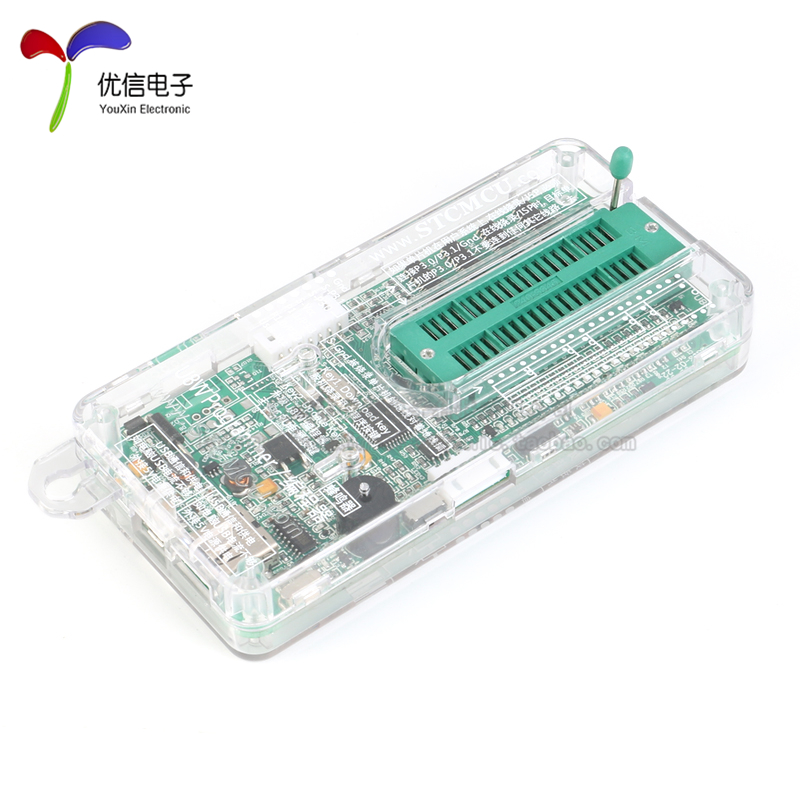 U8W/U8W-Mini使用与常见问题解决
 - stm32使用HAL库配置串口中断收发数据(保姆级教程)
 stm32使用HAL库配置串口中断收发数据(保姆级教程)
 - 分享几个国内免费的ChatGPT镜像网址(亲测有效)
 分享几个国内免费的ChatGPT镜像网址(亲测有效)
 - Allegro16.6差分等长设置及走线总结
 Allegro16.6差分等长设置及走线总结